Du erstellst Schritt für Schritt deine eigene Präsentation. Am Ende kannst du sie aufbauen, sinnvoll gestalten, richtig speichern und vorführen.
Dein Thema bestimmst du selbst. Wähle ein Thema, das du auch im Unterricht präsentieren kannst und zu dem dir mehrere Dinge einfallen. „Mein Traumcomputer“ verwenden wir auf dieser Seite nur als Beispiel.
BEVOR DU STARTEST
🔄 Der Blitzwechsel
Du wirst häufig zwischen dem Informatik-Portal in Firefox und PowerPoint wechseln. Dafür gibt es einen schnellen Weg.
🟢 Einstiegsübung: Blitzwechsel
Öffne PowerPoint und anschließend wieder Firefox mit dem Informatik-Portal.
Halte Alt gedrückt und drücke einmal kurz Tab.
Du wechselst zu PowerPoint. Drücke erneut Alt + Tab und kehre zum Portal zurück.
Challenge: Schaffst du das dreimal hintereinander – ohne Maus und Taskleiste?
+
💡 Tipp: Halte Alt gedrückt und drücke dann einmal kurz Tab. So wechselst du von einer geöffneten Anwendung zur nächsten.
Dein LernwegBevor du startest
Portal lesen → in PowerPoint ausprobieren → mit Alt + Tab zurück.
MISSION 1 VON 6
🧭 Was ist PowerPoint?
Du möchtest anderen Menschen etwas zeigen und erklären. Dabei helfen Überschriften, Bilder und kurze Texte. Genau dafür gibt es Präsentationssoftware.
Microsoft PowerPoint ist eine Präsentationssoftware. Damit erstellst du eine Präsentation. Eine Präsentation besteht aus einzelnen Folien.
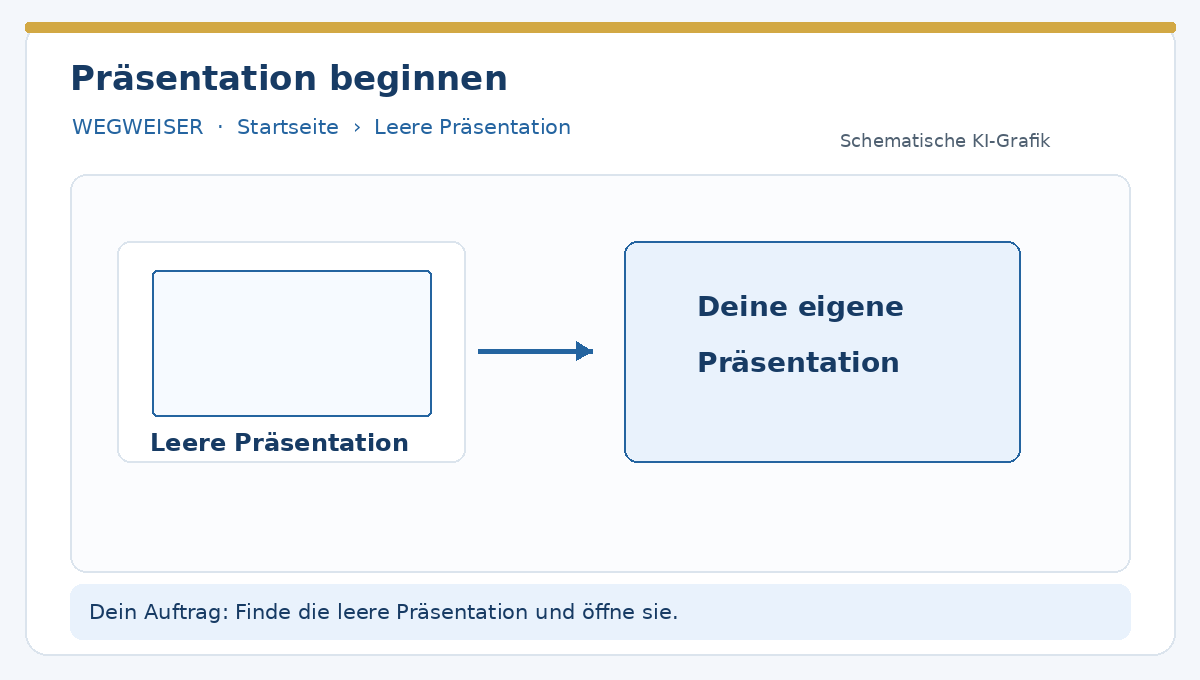
Finde in PowerPoint Leere Präsentation. Die Grafik zeigt den Weg schematisch.
2. Wähle Leere Präsentation.
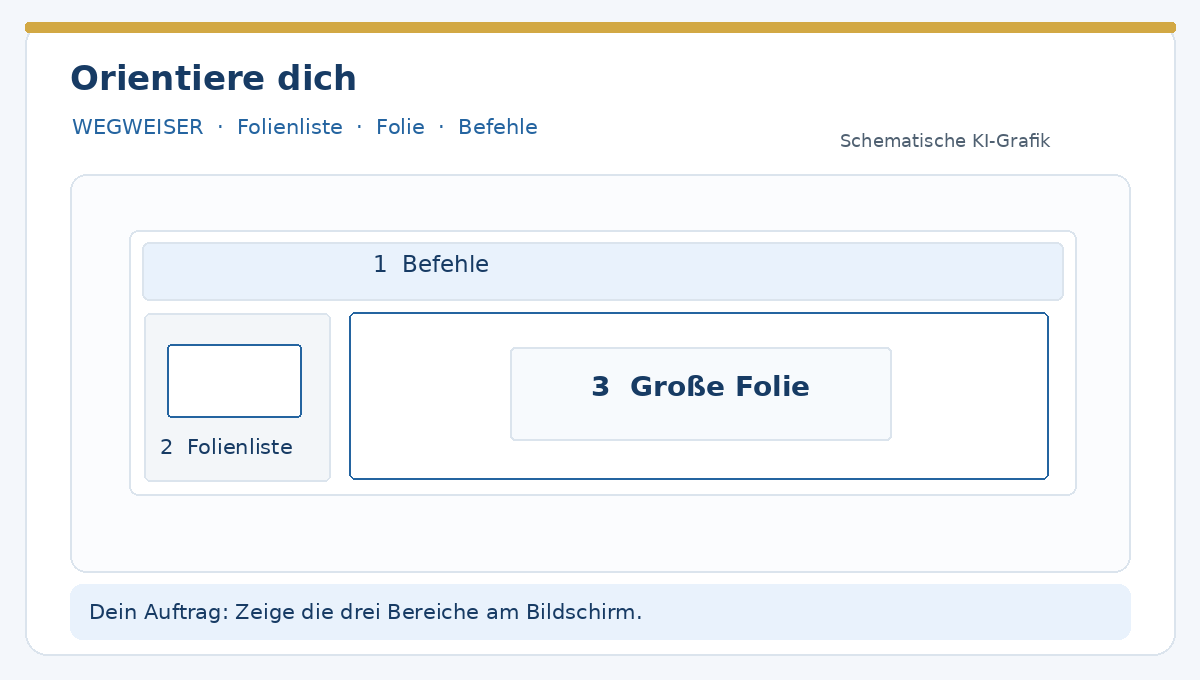
3. Schau dich kurz um: links die Folienvorschau, in der Mitte die große Folie, oben die Befehle.
4. Überlege dir jetzt dein eigenes Thema. „Mein Traumcomputer“ ist nur ein Beispiel.
5. Mit Alt + Tab zurück zum Portal.
💡 MERKE: PowerPoint = Präsentationssoftware · Folie = eine einzelne Seite · Präsentation = mehrere zusammengehörige Folien.
MISSION 2 VON 6
🧱 Deine ersten Folien
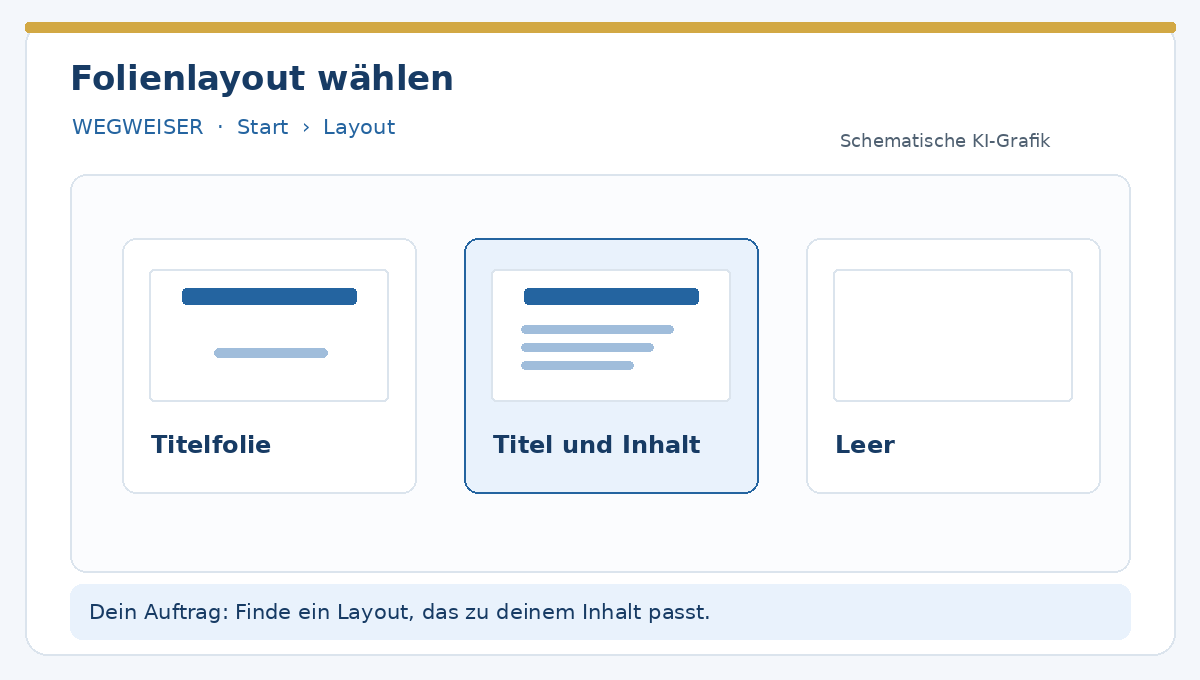
Eine Folie kann unterschiedlich aufgebaut sein. Dieser vorgegebene Aufbau heißt Folienlayout.
⚡ PowerPoint-Aktion
Wechsle mit Alt + Tab zu PowerPoint.
Ergänze auf der ersten Folie: Titel: [Titel deines selbst gewählten Themas] Untertitel: Eine Präsentation von [dein Vorname].
💡 Tipp zum Titel: Klicke mit der linken Maustaste auf „Titel hinzufügen“ und gib deinen Titel ein.
💡 Tipp zum Untertitel: Klicke mit der linken Maustaste auf „Untertitel hinzufügen“ und gib deinen Untertitel ein.
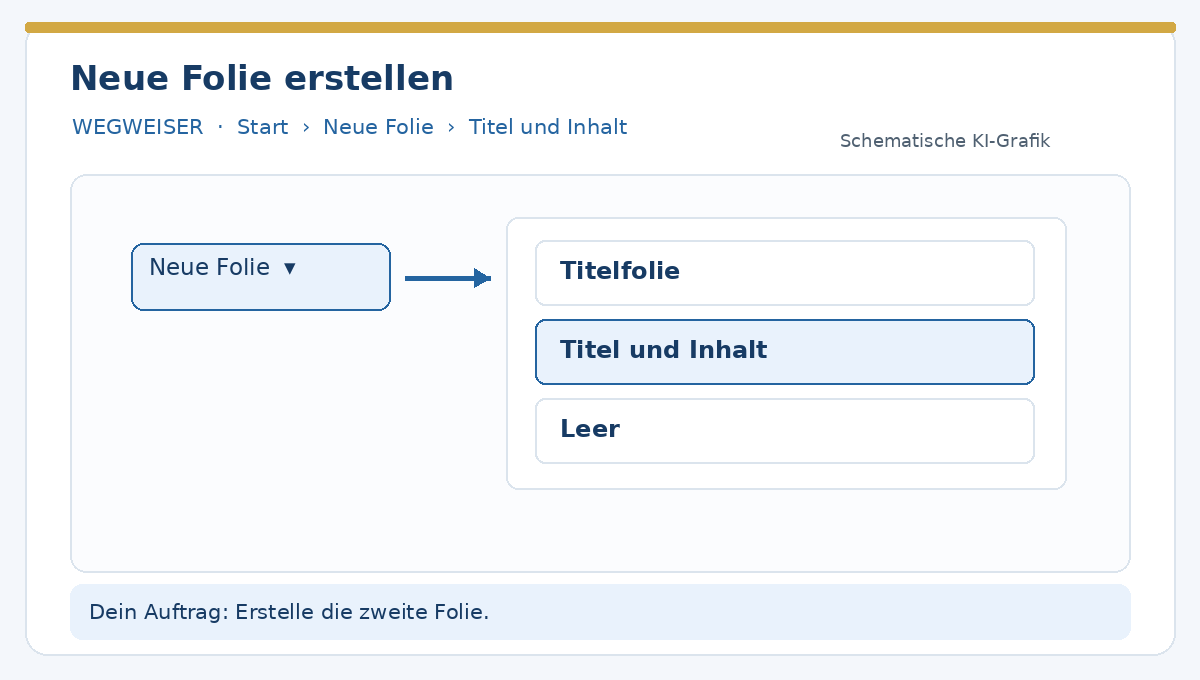
3. Erstelle eine weitere Folie. Klicke oben auf Start → Neue Folie → Titel und Inhalt.
Klicke auf „Titel hinzufügen“ und gib eine Folienüberschrift ein, die zu deinem Thema passt. Klicke anschließend auf „Text hinzufügen“ und notiere fünf eigene Aussagen zu deinem Thema.
💡 Noch nicht perfekt machen! Deine fünf Aussagen dürfen zunächst etwas länger sein. In Mission 3 verbesserst du sie.
4. Wechsle mit Alt + Tab zurück zum Portal.
🎯 Kurz geprüft
Beschreibe, was ein Folienlayout festlegt.
💡 MERKE: Ein Folienlayout gibt vor, wo beispielsweise Titel, Text oder andere Inhalte auf einer Folie angeordnet werden können.
👀 Zeig mir die Layout-AuswahlFinde die Folienlayouts in PowerPoint und wähle ein passendes.MISSION 3 VON 6
✂️ Gute Folien sind keine Textseiten
💡 Hinweis: „Mein Traumcomputer“ ist hier nur unser Beispiel. Du arbeitest weiter an deinem eigenen Thema.
Eine Präsentationsfolie soll deinen Vortrag unterstützen. Sie soll nicht den gesamten Vortrag enthalten.
Mein Traumcomputer
Mein Traumcomputer soll sehr schnell sein und eine große Festplatte besitzen und außerdem möchte ich damit Computerspiele spielen und Videos bearbeiten und natürlich soll der Computer auch sehr leise sein ...
Mein Traumcomputer
schnell
viel Speicherplatz
leise
geeignet für Spiele und Videos
🎯 Folienvergleich
Vergleiche die beiden Beispiele. Nenne die Folie, die den Vortrag besser unterstützt.
⚡ PowerPoint-Aktion
Wechsle mit Alt + Tab zu PowerPoint.
Schau dir die fünf Aussagen auf deiner zweiten Folie an.
Entscheide: Was ist wirklich wichtig?
Formuliere die wichtigsten Informationen als kurze Stichpunkte.
Lösche Informationen, die für deine Folie nicht notwendig sind.
💡 Tipp: Ein Stichpunkt muss kein vollständiger Satz sein. ❌ „Mein Traumcomputer soll besonders schnell sein.“ ✅ „besonders schnell“
□ Hat die Folie eine klare Überschrift?
□ Verwendest du kurze Stichpunkte?
□ Steht nur das Wichtigste auf der Folie?
□ Kann man den Text gut lesen?
Fertig? Mit Alt + Tab zurück zum Portal.
🎯 Folien-Check
Nenne die zutreffende Regel für eine übersichtliche Folie.
💡 MERKE: Eine gute Folie zeigt nur die wichtigsten Informationen. Verwende eine klare Überschrift und kurze Stichpunkte. Die Folie unterstützt deinen Vortrag – sie ersetzt ihn nicht.
MISSION 4 VON 6
🖼️ Bilder sinnvoll einsetzen
Bilder können Informationen anschaulicher machen. Sie sollten zum Inhalt der Folie passen und gut erkennbar sein.
⚡ PowerPoint-Aktion
Wechsle mit Alt + Tab zu PowerPoint.
Erstelle eine neue Folie und gib ihr eine Überschrift, die zu deinem Thema passt.
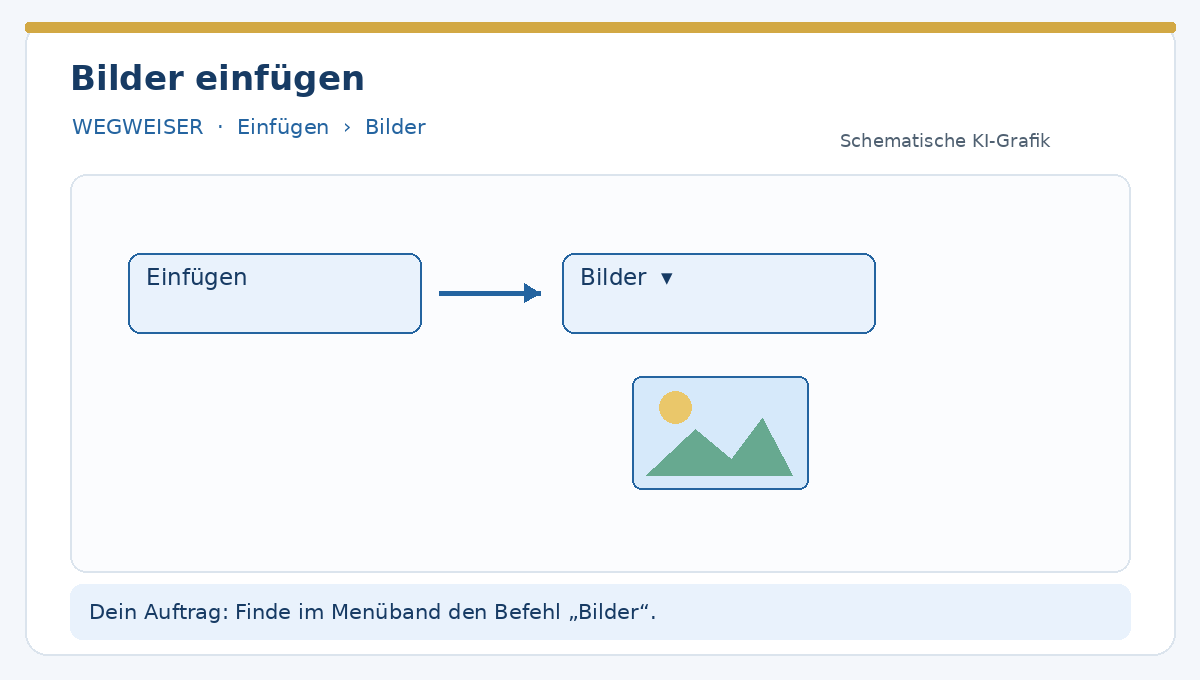
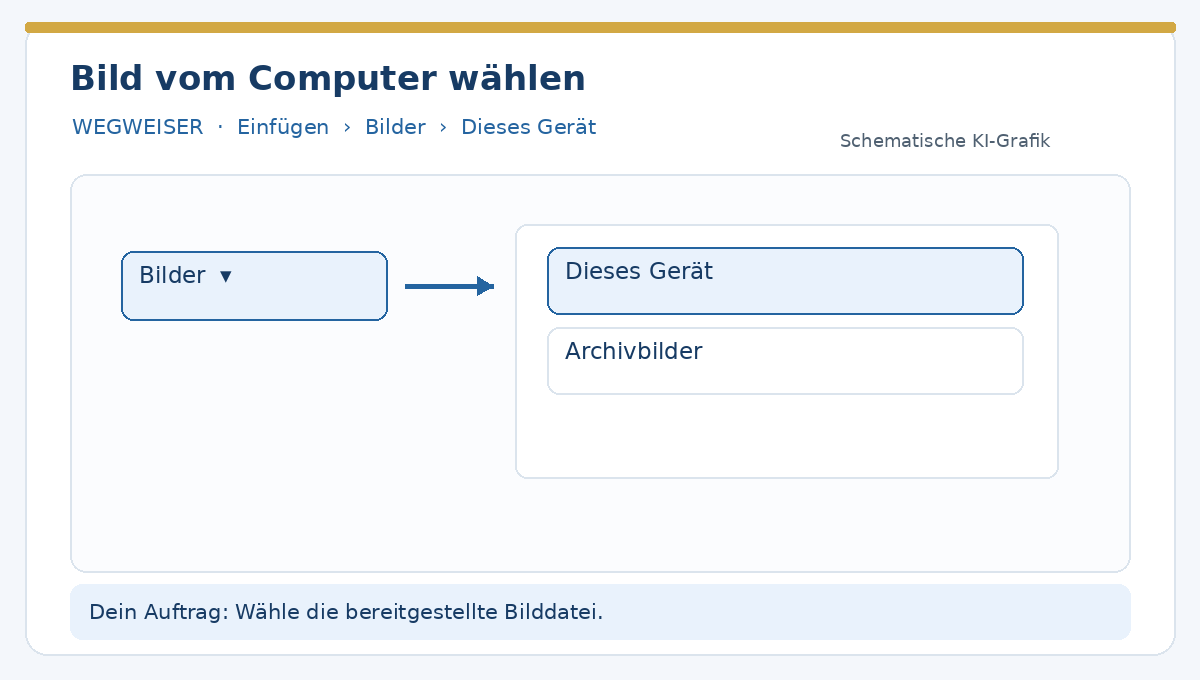
Klicke auf Einfügen → Bilder → Dieses Gerät …
👀 Zeig mir wieFinde in PowerPoint Einfügen → Bilder. Die Grafik ist schematisch.Finde danach Dieses Gerät … in PowerPoint.
Zum Üben verwendest du die bereitgestellte Datei mit dem Seenotrettungskreuzer. Das Bild ist nur zum Üben da und muss nicht zu deinem Thema passen.
Übungsbild: Seenotrettungskreuzer, mit generativer KI erstellt.
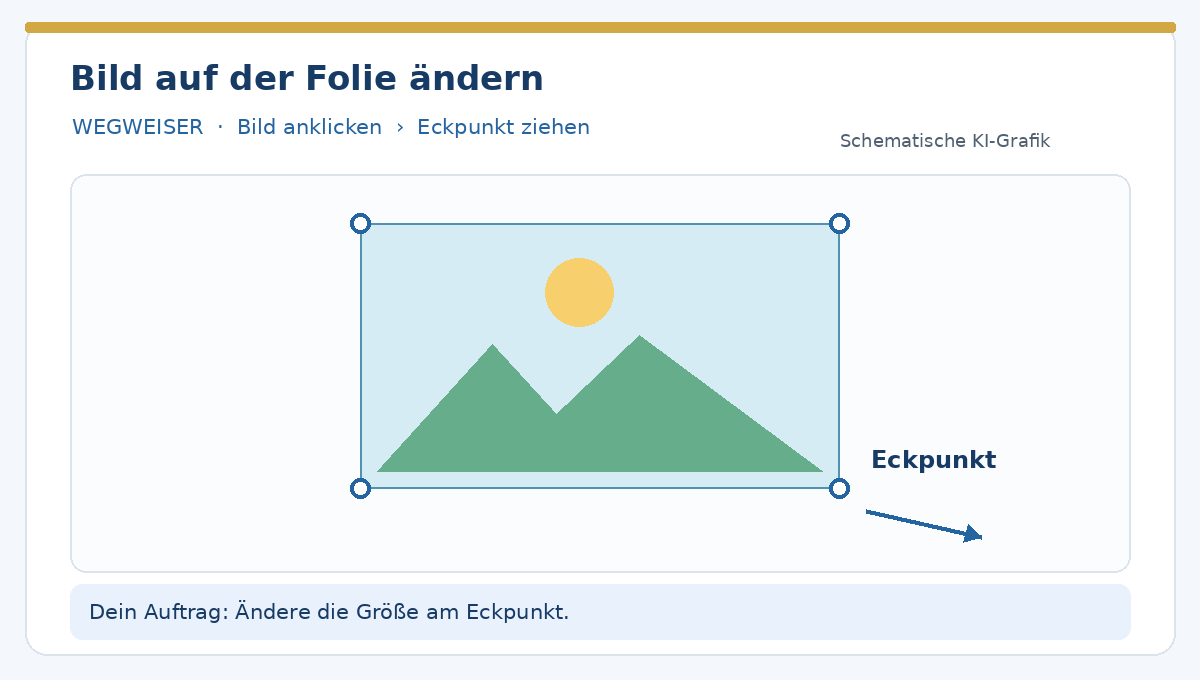
4. Klicke das eingefügte Bild einmal mit der linken Maustaste an. Rund um das Bild erscheinen kleine Punkte.
5. Bewege den Mauszeiger auf einen Eckpunkt. Halte die linke Maustaste gedrückt und bewege die Maus. Lass die Maustaste erst los, wenn das Bild die gewünschte Größe hat.
💡 Tipp – Bild verschieben: Bewege den Mauszeiger in die Mitte des Bildes. Halte die linke Maustaste gedrückt und bewege die Maus. Lass die Maustaste los, wenn das Bild an der gewünschten Stelle liegt.
💡 Kurz gemerkt: Am Eckpunkt ziehen → Bildgröße verändern In der Bildmitte ziehen → Bild verschieben
🔵 Challenge
Verändere Größe und Position so, dass die Folie übersichtlich aussieht. Das Bild soll weder winzig sein noch fast die ganze Folie verdecken.
Passt der Rettungskreuzer nicht zu deinem Thema, kannst du das Übungsbild anschließend wieder löschen. Fertig? Mit Alt + Tab zurück zum Portal.
⚠️ Wichtig: Bilder aus dem Internet gehören nicht automatisch dir. Deshalb verwenden wir hier eine bereitgestellte Bilddatei. Wie du Bilder aus dem Internet richtig verwendest und Quellen angibst, lernst du später.
💡 MERKE: Bilder sollen zum Inhalt passen und gut erkennbar sein. Verändere ihre Größe möglichst über die Eckpunkte und platziere sie so, dass die Folie übersichtlich bleibt.
MISSION 5 VON 6
🎨 Gestalten statt dekorieren
Nicht alles, was PowerPoint erlaubt, sieht auch gut aus. Untersuche die Beispiele: Was würdest du verbessern?
🔬 Folien-Labor
Zu kleine Schrift
Dieser Text ist aus einiger Entfernung kaum noch zu lesen. Eine Folie muss auch für Menschen weiter hinten im Raum funktionieren.
Schlechter Kontrast
Helle Schrift auf hellem Hintergrund ist schwer zu erkennen.
Farbenchaos
JedeZeilesiehtandersaus.
Textwand
Wenn auf einer Folie sehr viel Fließtext steht, müssen die Zuschauer gleichzeitig lesen und zuhören. Das macht es schwer, dem Vortrag zu folgen.
💡 Kontrast bedeutet hier: Schrift und Hintergrund unterscheiden sich deutlich voneinander.
🧠 Die 4 Regeln für gute Folien
Wenig Text – kurze Stichpunkte.
Gut lesbare Schrift – auch aus einiger Entfernung.
Guter Kontrast – Schrift und Hintergrund unterscheiden sich deutlich.
Einheitlich gestalten – Farben und Schriftarten bewusst verwenden.
⚡ PowerPoint-Aktion
Wechsle mit Alt + Tab zu PowerPoint.
Schau dir alle bisherigen Folien an und prüfe sie mit den vier Regeln.
Verbessere mindestens eine Sache, die deine Präsentation übersichtlicher oder besser lesbar macht.
□ Ist nur das Wichtigste auf der Folie?
□ Ist die Schrift gut lesbar?
□ Kann man Schrift und Hintergrund deutlich unterscheiden?
□ Passen Schriftarten und Farben zusammen?
🔵 Challenge – eine weitere Folie
Erstelle eine weitere Folie zu deinem Thema, zum Beispiel „Fun Facts“, „Das wusste ich noch nicht!“, „Besonders spannend finde ich …“ oder mit einer eigenen Idee. Halte die vier Gestaltungsregeln ein.
🟣 Profi-Challenge
Du hast noch Ideen? Ergänze weitere Folien zu deinem Thema. Entscheide selbst, welches Folienlayout jeweils sinnvoll ist. Achte darauf, dass deine Präsentation übersichtlich, einheitlich und gut lesbar bleibt.
Fertig? Mit Alt + Tab zurück zum Portal.
💡 MERKE: Gute Gestaltung hilft beim Verstehen. Gestalten bedeutet nicht: möglichst viel dekorieren.
MISSION 6 VON 6
💾 Speichern und präsentieren
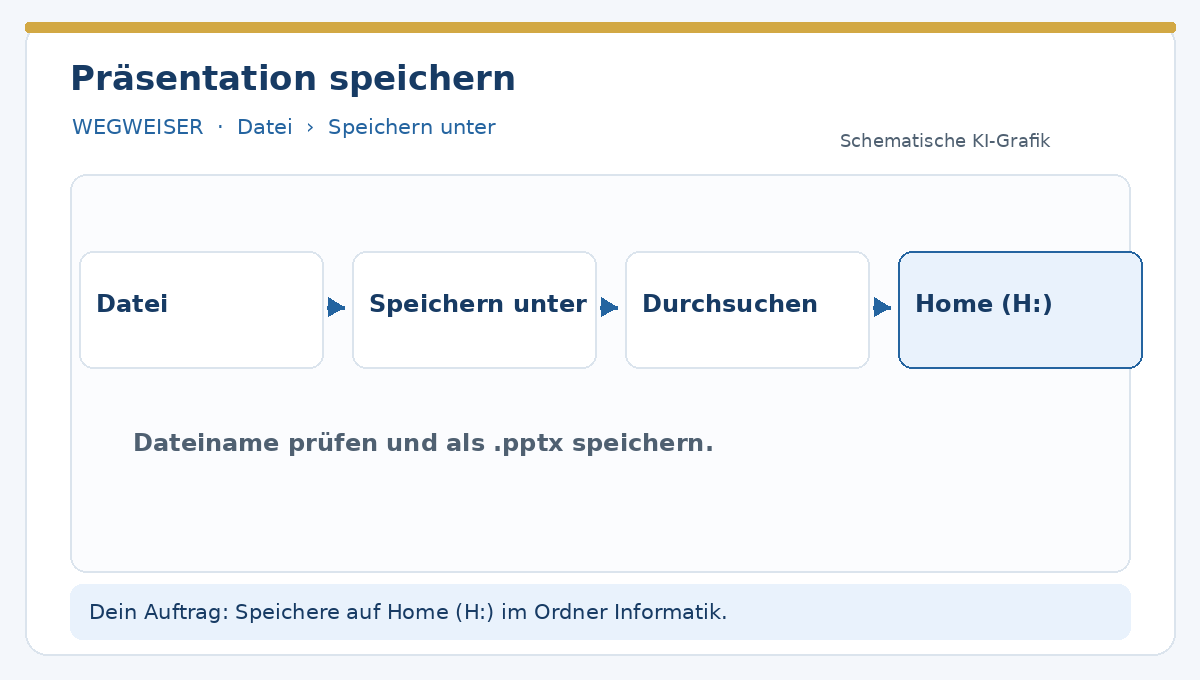
Deine Präsentation soll auch in der nächsten Informatikstunde noch vorhanden sein. Speichere sie deshalb auf deinem Home-Laufwerk (H:).
⚡ PowerPoint-Aktion: Richtig speichern
Wechsle mit Alt + Tab zu PowerPoint.
Öffne Datei → Speichern unter.
Speichere deine Präsentation hier:
Home (H:) → Informatik → Dokumente
Gib deiner Datei einen Namen, an dem du sie später wiedererkennst.
💡 MERKE: Eine PowerPoint-Präsentation wird normalerweise im Dateiformat PPTX gespeichert. Die Dateiendung lautet .pptx.
▶️ Präsentation starten
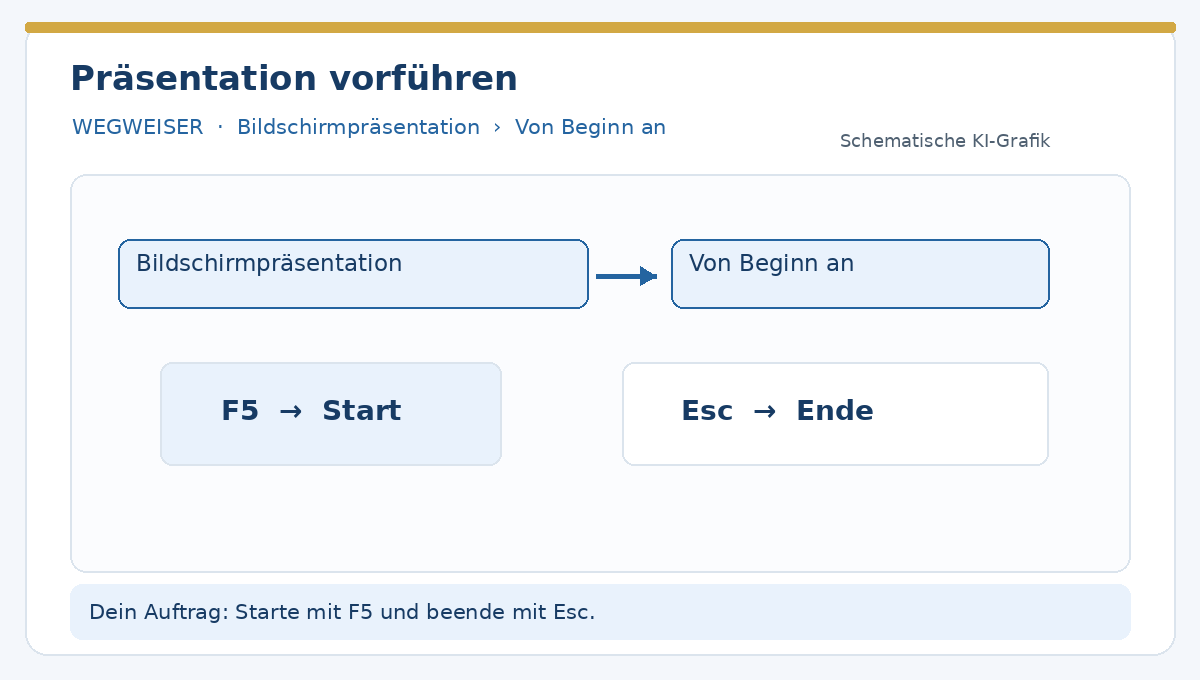
Öffne die Registerkarte Bildschirmpräsentation und starte die Präsentation von Anfang an.
F5 Präsentation von Anfang an starten
Esc Präsentationsmodus beenden
Starte deine Präsentation mit F5 und überprüfe sie:
Sind alle gewünschten Folien vorhanden?
Kannst du die Schrift gut lesen?
Sind Bilder gut erkennbar und nicht verzerrt?
Ist die Gestaltung übersichtlich und einheitlich?
Entdeckst du noch Fehler?
Entdeckst du etwas? Drücke Esc, verbessere deine Präsentation und starte sie anschließend erneut mit F5.
👥 Zeige deine Präsentation deinem Sitznachbarn. Dein Partner nennt dir eine Sache, die bereits gut funktioniert, und eine konkrete Sache, die du noch verbessern könntest.
Verbessere bei Bedarf noch einmal und speichere deine Änderungen.
💡 MERKE:F5 startet die Präsentation von Anfang an. Esc beendet den Präsentationsmodus. Speichere deine PowerPoint-Datei auf Home (H:).
🎉 Modul geschafft! Du kannst jetzt eine einfache PowerPoint-Präsentation erstellen, sinnvoll gestalten, speichern und vorführen.
🏆
PowerPoint – Aufbau und Gestaltung geschafft!
Du kannst jetzt …
eine Präsentation mit passenden Folien aufbauen,
Texte und Bilder übersichtlich gestalten,
die Präsentation als PPTX-Datei auf Home (H:) speichern,