Du lernst Word nicht nur kennen – du arbeitest wirklich damit. Du gestaltest Texte, rettest ein chaotisches Dokument, löst ein Text-Puzzle und entdeckst, dass Word viel mehr kann als nur Text: Piktogramme, 3D-Modelle und SmartArt. Am Ende gestaltest du dein eigenes Dokument.
Dein LernwegMission 1 von 8
Portal lesen → in Word ausprobieren → mit Alt + Tab zurück.
MISSION 1 VON 8
🚀 Word gefunden!
Dein erster Auftrag: Starte Microsoft Word.
🧩 Bringe den Startweg in die richtige Reihenfolge
Word eingeben
Microsoft Word starten
Start öffnen
⚡ Jetzt am Computer!
Öffne das Startmenü (Klick auf das Windows-Symbol), beginne direkt Word zu schreiben und starte Microsoft Word.
⌨️ Geheimauftrag: Tippe genau diesen Satz:
Ich kann mit Word Texte erstellen und bearbeiten.
Wechsle danach mit Alt + Tab zurück.
🔄 Der Blitzwechsel
Jetzt sind Firefox mit dem Informatik-Portal und Word geöffnet. So wechselst du schnell zwischen beiden Anwendungen:
Halte Alt gedrückt und drücke einmal kurz Tab.
Wechsle anschließend wieder zurück.
Challenge: Schaffst du das dreimal ohne Maus und Taskleiste?
+
💡 Tipp: Halte Alt gedrückt und drücke dann einmal kurz Tab.
🧠 MERKE: Microsoft Word ist eine Textverarbeitungssoftware. Damit kannst du Texte erstellen, bearbeiten und gestalten.
🎯 Kurz gefragt
Was bearbeitest du hauptsächlich mit Word?
MISSION 2 VON 8
🧪 Das Formatierungs-Labor
Wie stark kannst du das Aussehen eines Textes verändern, ohne seinen Inhalt zu verändern?
🎯 Markierungsjagd
Wechsle zu Word und markiere in deinem geschriebenen Text nur das Wort Word.
💡 Tipp: Setze den Mauszeiger vor das W. Halte die linke Maustaste gedrückt und ziehe bis hinter das d.
🔬 Experimentiere!
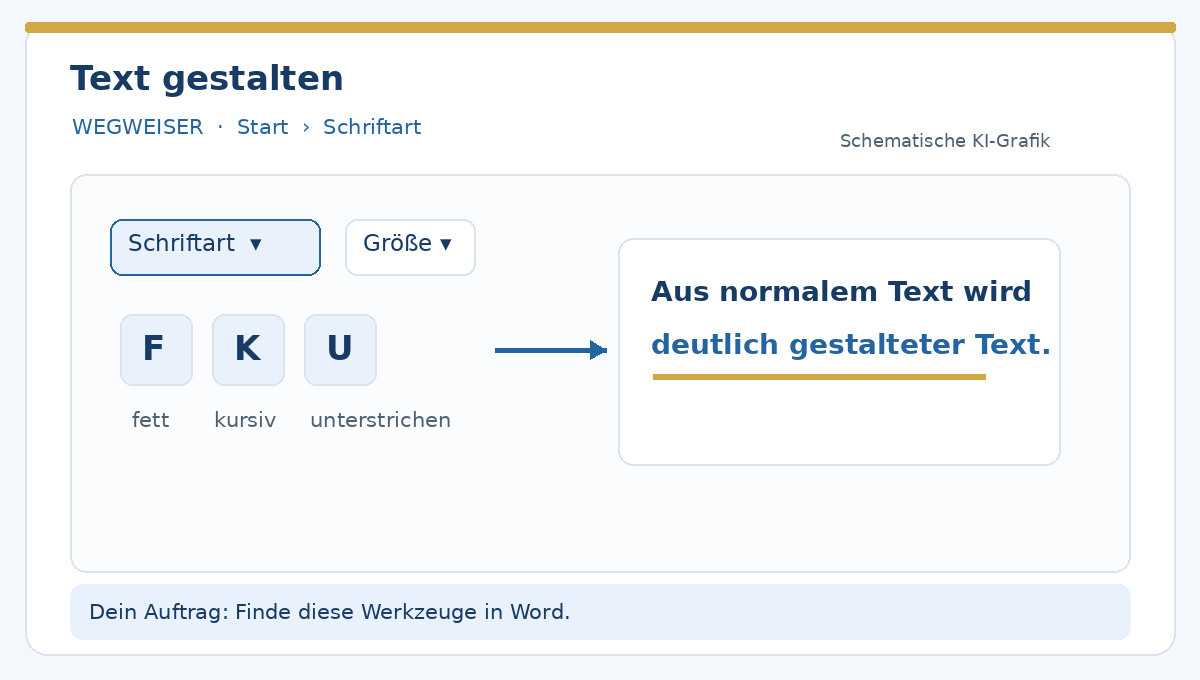
Mache Word fett.
Mache den gesamten Satz größer.
Ändere die Schriftart.
Ändere die Schriftfarbe.
Unterstreiche ein Wort.
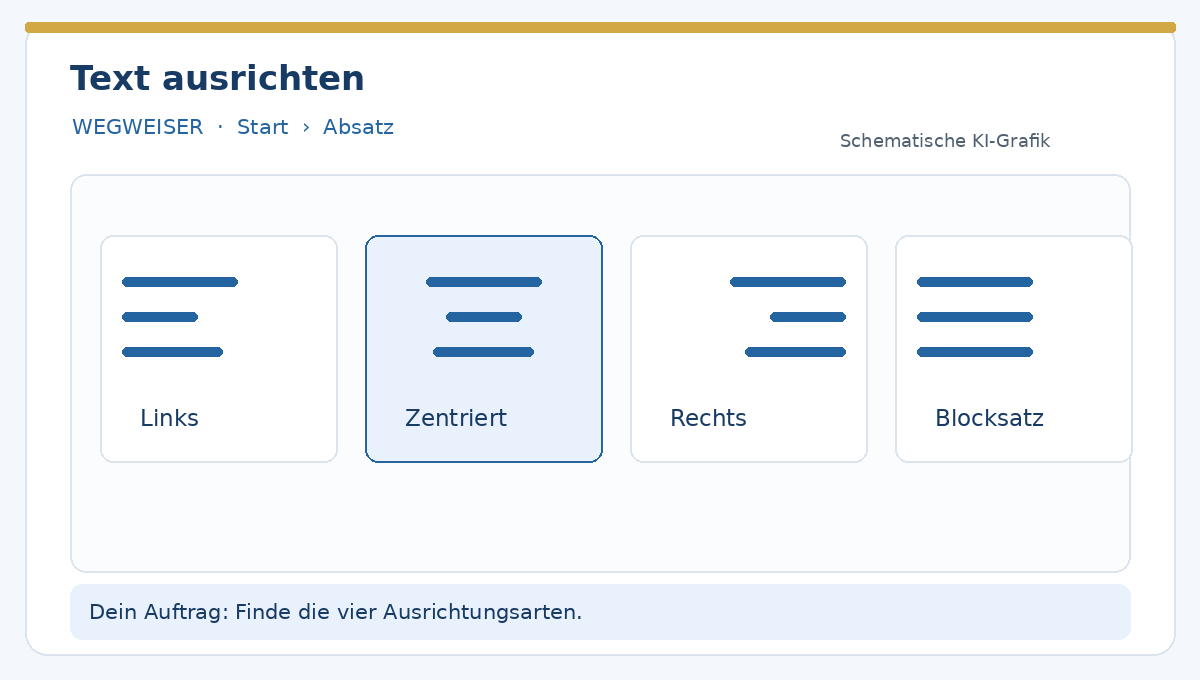
Zentriere den Absatz.
👀 Zeig mir die Textformatierung👀 Zeig mir die Ausrichtung
🤪 30-Sekunden-Chaos-Challenge
Schreibe diesen Satz in dein Word-Dokument:
Mit Microsoft Word kann ich Texte übersichtlich gestalten, wichtige Informationen hervorheben und Dokumente professionell aussehen lassen.
Du hast 30 Sekunden Zeit: Gestalte den Satz so verrückt und auffällig wie möglich. Verändere zum Beispiel Schriftarten, Schriftgrößen, Farben und Formatierungen.
30 s
⚡ Jetzt sofort mit Alt + Tab zu Word wechseln!
Gestalte deinen Satz während der 30 Sekunden so verrückt wie möglich. Danach wechselst du mit Alt + Tab zurück zum Lernportal.
🤔 Auffällig oder gut?
Was ist beim Gestalten eines Textes wichtiger?
🧠 MERKE: Formatieren bedeutet, das Aussehen eines Textes zu verändern. Gute Formatierung hilft beim Lesen und Verstehen.
MISSION 3 VON 8
🕵️ Dokumenten-Notfall!
🚨 NOTFALL IN DER INFORMATIK-ZENTRALE! Jemand hat ein eigentlich ordentliches Word-Dokument völlig durcheinandergebracht. Deine Mission: Rette das Dokument!
Öffne die heruntergeladene Datei und verbessere sie. Frage dich:
Ist die Überschrift sofort erkennbar?
Kannst du den Text gut lesen?
Sind die Absätze gut zu erkennen?
Helfen Hervorhebungen beim Lesen – oder stören sie?
⚡ Jetzt in Word: Mache das Dokument übersichtlich und gut lesbar.
💡 Ich finde die Probleme nicht
Suche besonders nach Überschrift · Schriftgröße · Schriftart · Farbe · Ausrichtung · Absätzen.
🔵 CHALLENGE: Der 5-Sekunden-Test Zeige dein Dokument deinem Sitznachbarn für 5 Sekunden. Erkennt er sofort die Überschrift, die Abschnitte und ungefähr das Thema?
🟣 PROFI-CHALLENGE: Finde eine Stelle, an der eine Hervorhebung wirklich sinnvoll ist. Begründe deinem Sitznachbarn, warum sie hilft.
🧠 MERKE: Gute Textgestaltung macht Informationen übersichtlich, gut lesbar und schnell erfassbar.
MISSION 4 VON 8
🧩 Das Text-Puzzle
Die Abschnitte einer kleinen Geschichte sind durcheinandergeraten. Kannst du sie wieder ordnen?
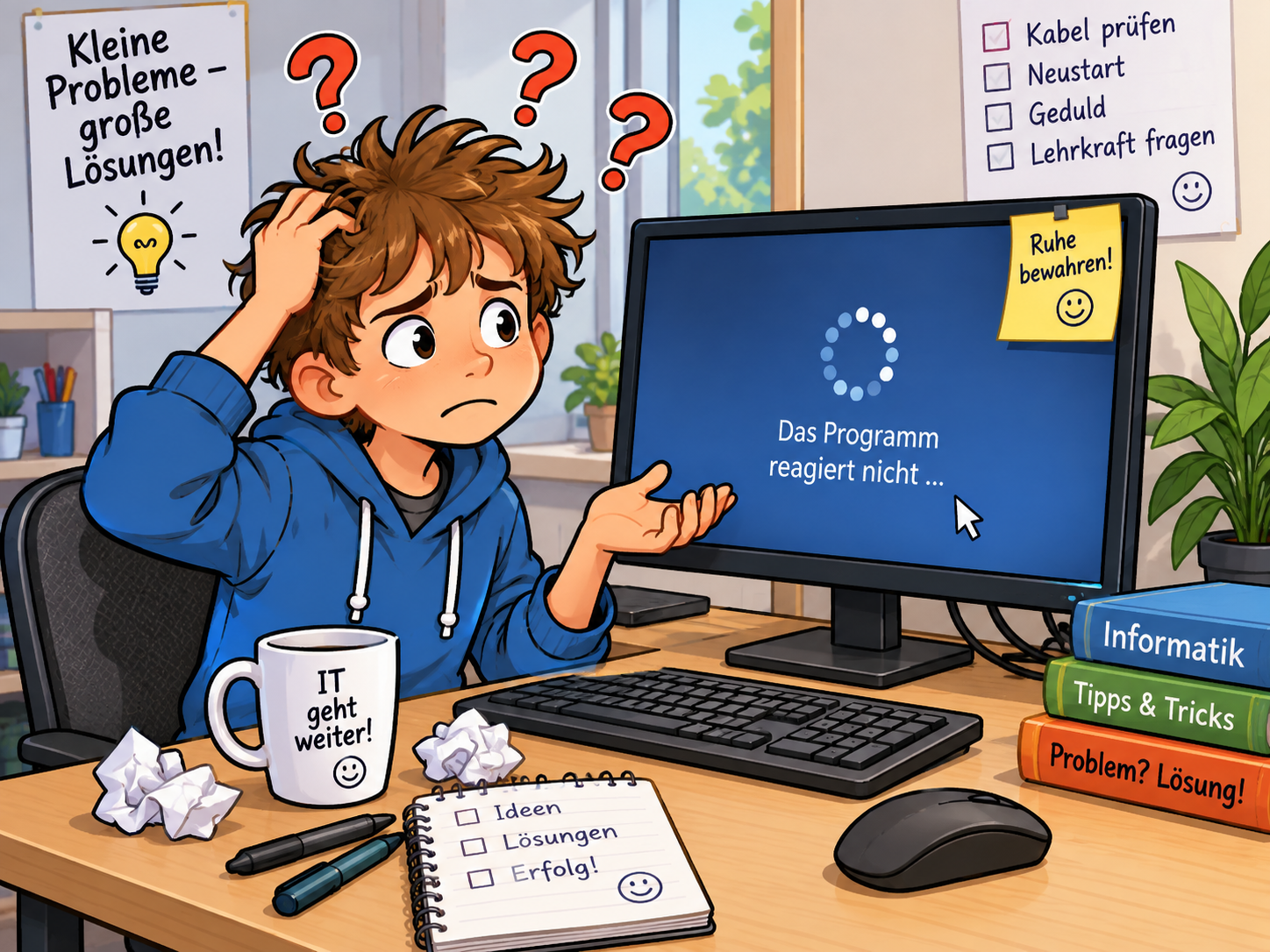
Bildhinweis: Diese Illustration wurde mit generativer KI erstellt.
⚡ Bild in Word einfügen
Öffne dein Dokumenten_Notfall-Dokument.
Klicke an die Stelle, an der das Bild stehen soll.
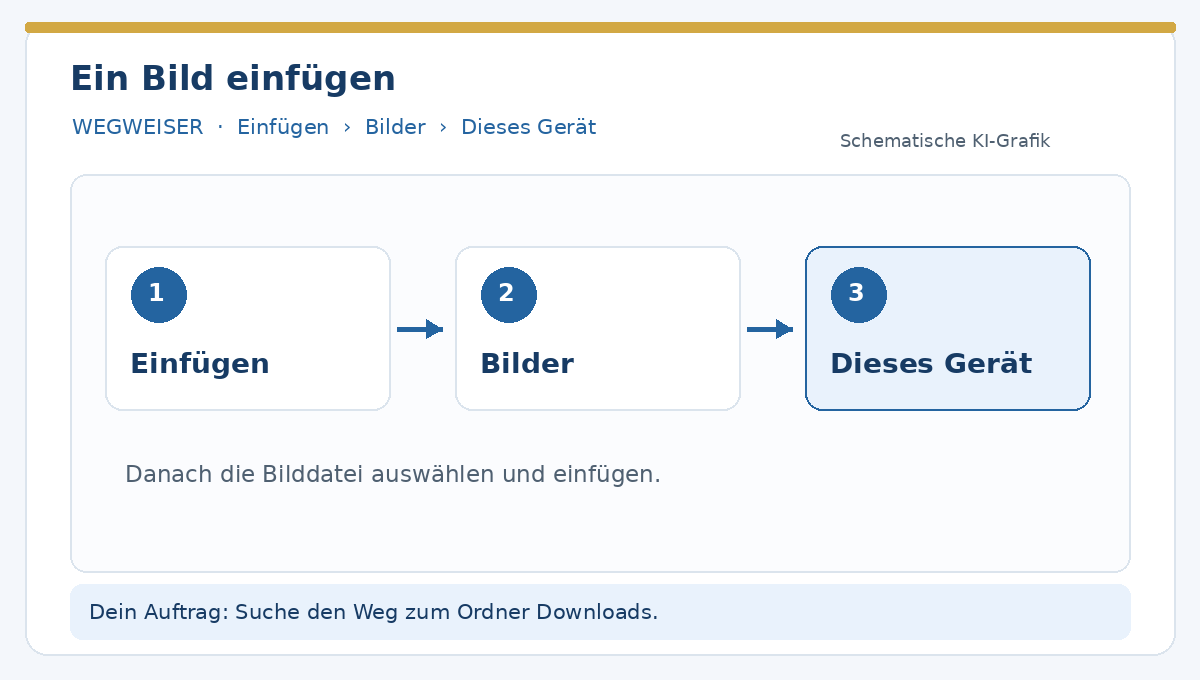
Wähle Einfügen → Bilder → Dieses Gerät….
Öffne Downloads und wähle computerproblem.png.
👀 Zeig mir wie
😱 RIESENBILD-ALARM!
Verkleinere das Bild so, dass Bild und Text gemeinsam gut auf die Seite passen.
💡 Tipp: Klicke das Bild einmal an. Ziehe dann an einem Eckpunkt.
👀 Zeig mir die Eckpunkte
Ziehe an einem der markierten Eckpunkte, um das Bild proportional zu vergrößern oder zu verkleinern.
🎮 Welches Bild wurde gerettet?
Welche Lösung passt am besten in ein übersichtliches Dokument?
🧠 MERKE: Bilder sollen zum Inhalt passen und den Text nicht stören. Ändere ihre Größe möglichst an den Eckpunkten, damit ihre Form erhalten bleibt.
MISSION 6 VON 8
🎨 Word kann mehr als Text!
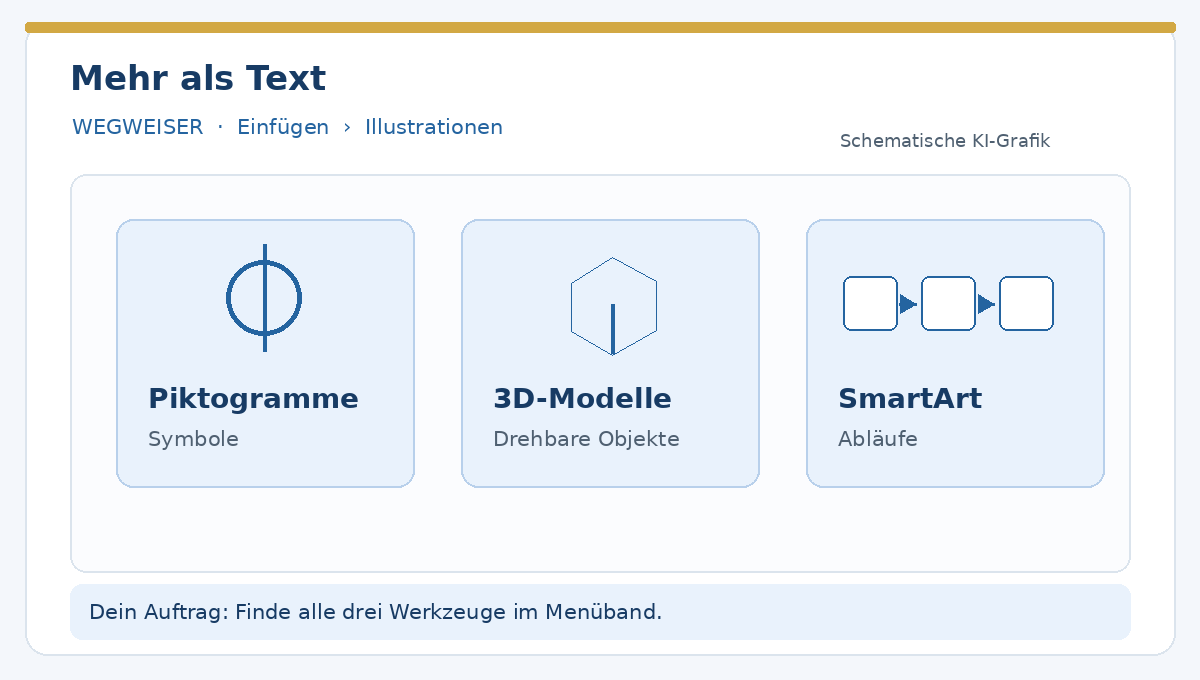
Word ist nicht nur zum Tippen da. In dieser Mission entdeckst du drei Werkzeuge, mit denen Informationen sichtbar, verständlich und spannend werden.
🚦PiktogrammeInformationen ohne viele Wörter zeigen
🦖3D-ModelleObjekte aus verschiedenen Richtungen betrachten
🧠SmartArtAbläufe und Zusammenhänge sichtbar machen
Suche diese drei Werkzeuge in Word im Register Einfügen. Die Grafik zeigt den Weg schematisch.
🚦 Auftrag 1 – Sprich ohne viele Worte!
Situation: Ein neuer Schüler ist zum ersten Mal an deiner Schule und kennt sich noch nicht so gut aus. Hilf ihm mit Symbolen.
Wechsle zu Word und öffne ein neues leeres Dokument.
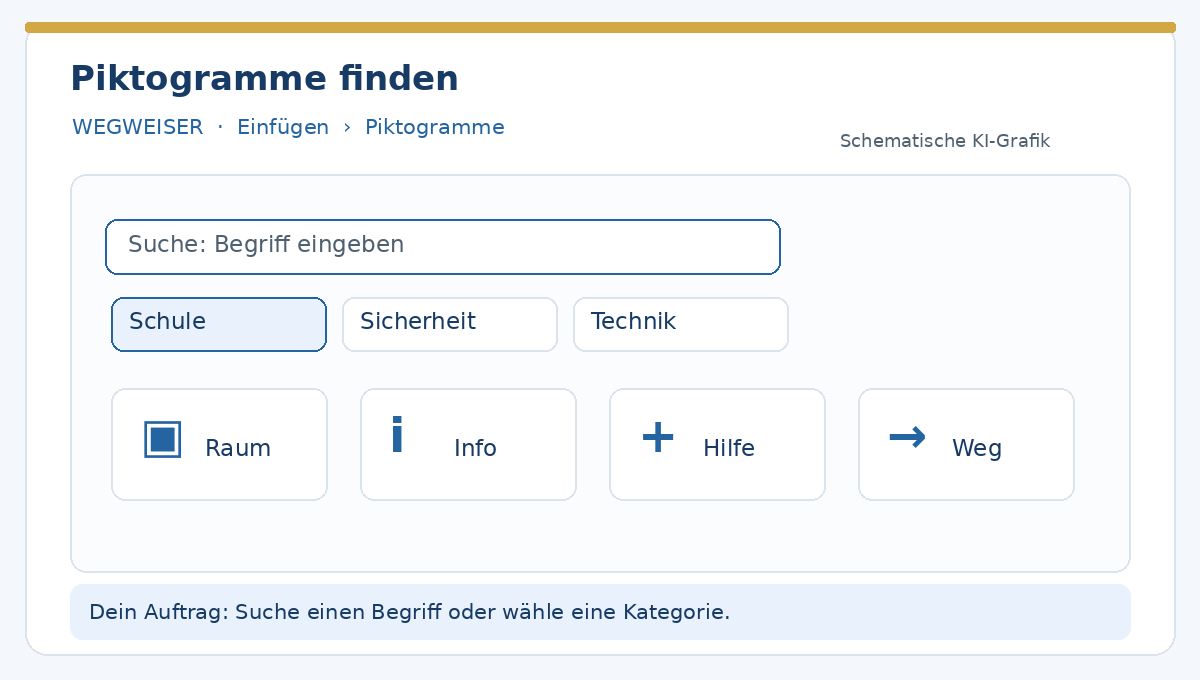
Wähle Einfügen → Piktogramme.
Suche 5 passende Piktogramme, die bei der Orientierung in einer Schule helfen könnten.
Ordne sie übersichtlich auf der Seite an.
Schreibe unter jedes Symbol höchstens zwei Wörter, z. B. „Erste Hilfe“.
👀 Zeig mir die Piktogramm-AuswahlDu kannst Kategorien nutzen oder oben nach einem passenden Begriff suchen.
💡 Denk wie ein Besucher: Welche Orte oder Hinweise müsste jemand schnell erkennen können?
🦖 Auftrag 2 – Ein 3D-Modell in Word?!
🎬 Schematische KI-Animation: Ziehen verändert die Ansicht eines 3D-Modells. Finde das 3D-Steuerelement anschließend in Word und probiere es selbst aus.
🏁 3D-Auftrag: Schaffst du drei verschiedene Ansichten? ① von vorn ② von der Seite ③ schräg von oben
Jetzt kommt der Überraschungseffekt: Füge ein Objekt ein, das du nicht nur anschauen, sondern auch drehen kannst.
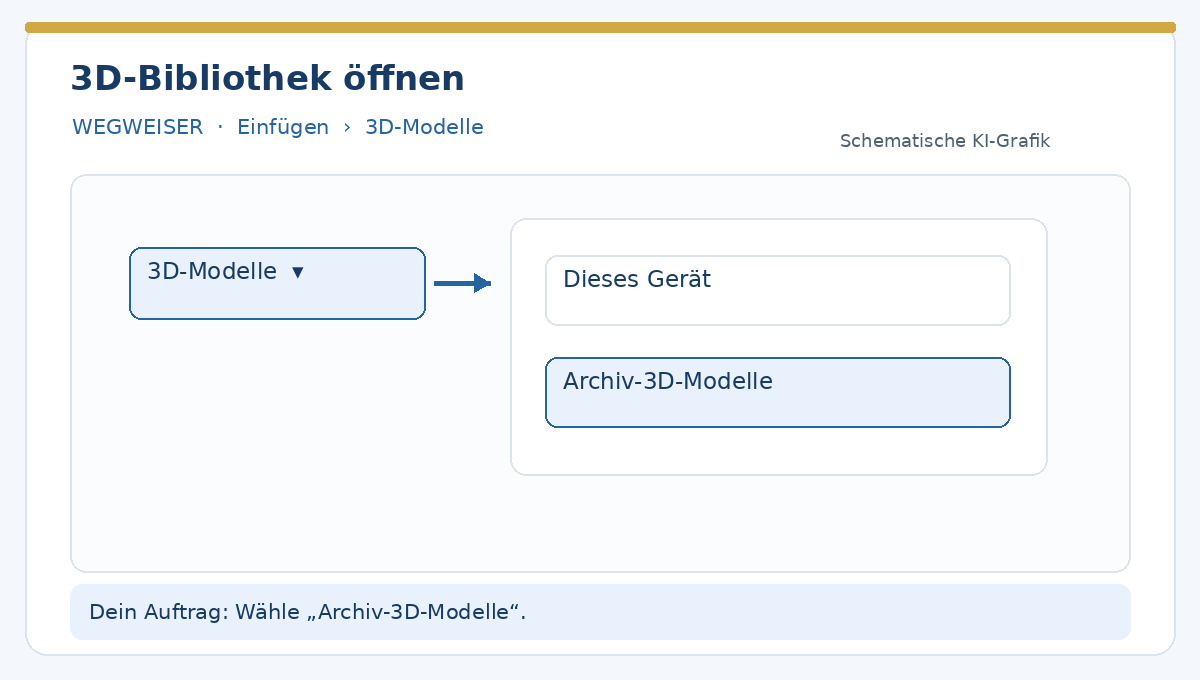
Wähle Einfügen → 3D-Modelle → Archiv-3D-Modelle….
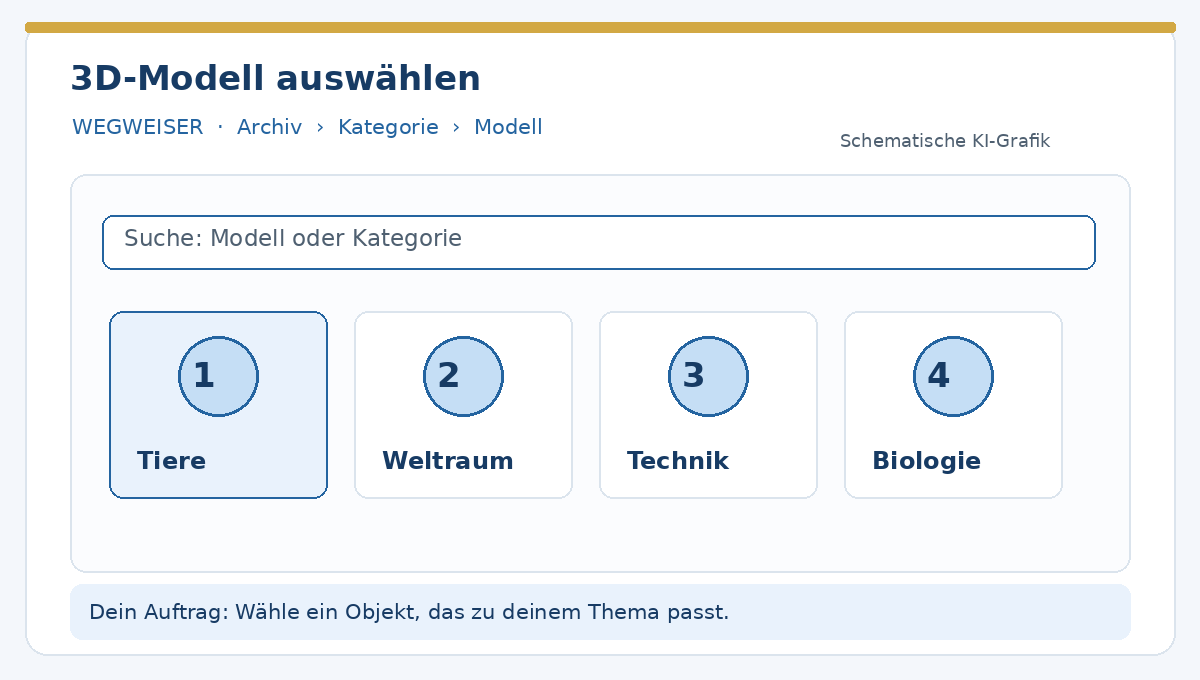
Suche dir ein Modell aus, das dich interessiert – zum Beispiel aus Dinosaurier, Tiere, Weltraum, Biologie, Spielzeug oder Elektronik und Gadgets.
Wähle dein Modell und füge es ein.
Finde diesen Weg zur 3D-Bibliothek in Word.Finde die Kategorien in Word und suche dir eine passende aus.
⏳
Nicht ungeduldig werden!
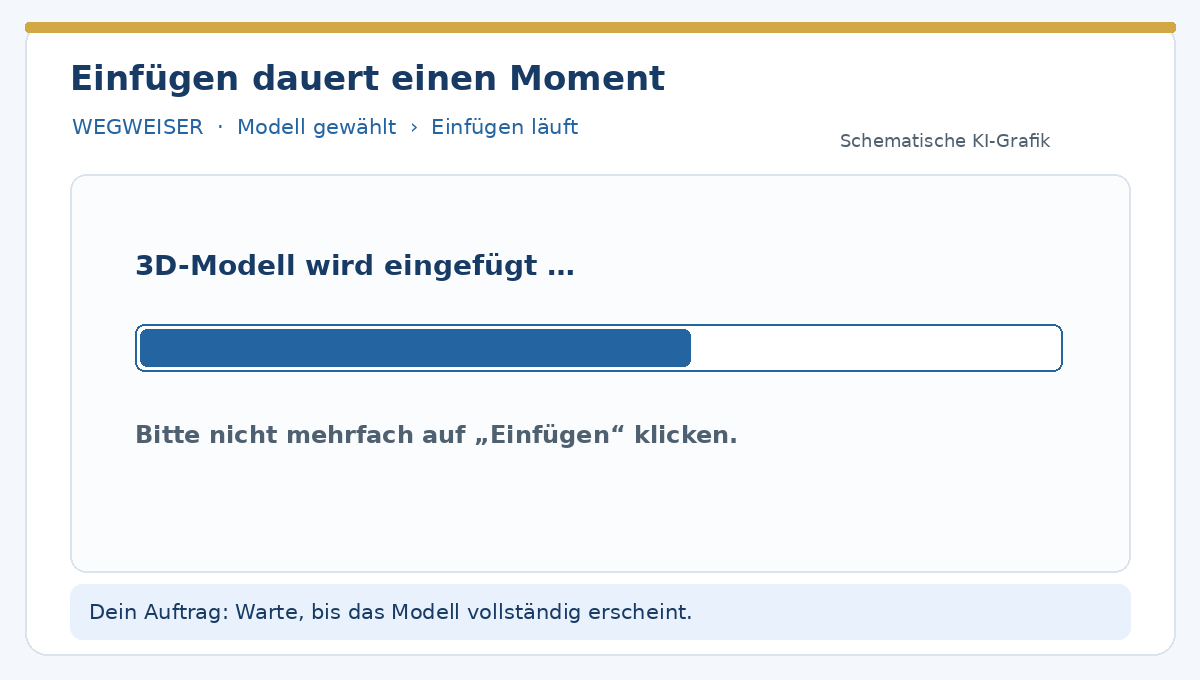
Ein 3D-Modell ist aufwendiger als ein normales Bild. Das Einfügen kann deshalb etwas länger dauern. Klicke nicht mehrfach auf „Einfügen“ und schließe Word nicht – warte, bis das Modell vollständig erscheint.
🎮 Und jetzt: Dreh dein Modell!
🖱️
1. Modell anklicken
Klicke dein 3D-Modell einmal mit der linken Maustaste an.
2. Gedrückt halten
Klicke auf das 3D-Steuerelement im Modell und halte die linke Maustaste gedrückt.
3. Maus bewegen
Bewege die Maus – dein Modell dreht sich mit.
🔵 Challenge
Finde die ungewöhnlichste Perspektive, aus der man dein Modell noch gut erkennen kann. Zeige sie deinem Sitznachbarn.
🧠 Auftrag 3 – Aus Text wird Grafik
Dieser Ablauf ist verständlich – aber besonders übersichtlich sieht er noch nicht aus:
Dein Auftrag: Verwandle den Ablauf in eine SmartArt-Grafik.
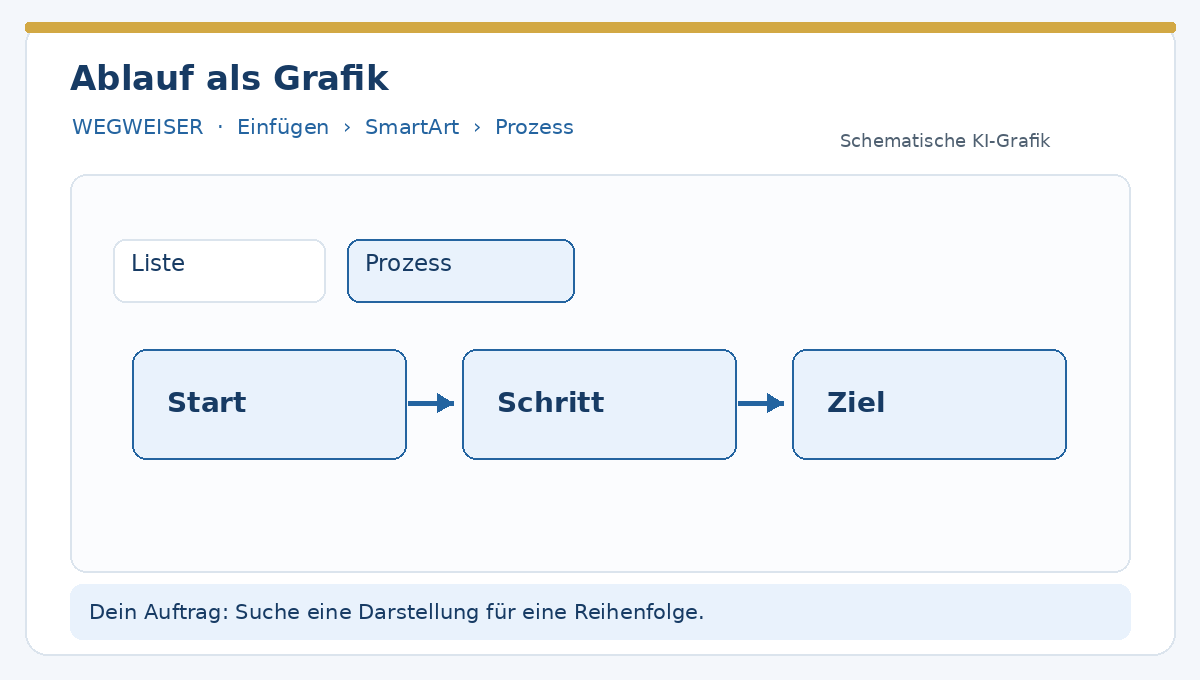
Wähle Einfügen → SmartArt.
Schau dir die Kategorien an.
Entscheide selbst: Welche Darstellung zeigt eine Reihenfolge besonders gut?
Trage die sechs Schritte ein.
👀 Zeig mir die SmartArt-AuswahlNicht jede SmartArt passt gleich gut. Wähle eine Darstellung, bei der die Reihenfolge klar erkennbar ist.
💡 Nicht nur hübsch: SmartArt soll helfen, Informationen schneller zu verstehen.
🧠 MERKE:Piktogramme vermitteln Informationen mit Symbolen. 3D-Modelle kannst du aus verschiedenen Richtungen betrachten. SmartArt macht Abläufe und Zusammenhänge sichtbar.
MISSION 7 VON 8
✨ Deine Word-Challenge
Jetzt gibt es keine Schritt-für-Schritt-Vorlage mehr. Du entscheidest selbst, was du zeigen möchtest und welche Word-Werkzeuge dazu passen.
🎯 Wähle dein Thema
Gestalte eine Seite über etwas, das zu dir passt. Du kannst eines dieser Themen wählen oder eine eigene Idee verwenden:
eine Überschrift, bei der man sofort das Thema erkennt ein kurzer eigener Text übersichtliche und gut lesbare Gestaltung mindestens zwei dieser Werkzeuge sinnvoll einsetzen: Piktogramme · 3D-Modell · SmartArt
🤔 Werkzeug-Check
Bevor du etwas einfügst, frage dich:
🚦 PiktogrammHilft das Symbol, etwas schneller zu erkennen?
🦖 3D-ModellPasst das Objekt wirklich zu meinem Thema?
🧠 SmartArtGibt es einen Ablauf, eine Reihenfolge oder einen Zusammenhang?
💡 Wichtig: Gute Gestaltung bedeutet nicht „möglichst viel“. Verwende ein Werkzeug, weil es deinem Dokument hilft – nicht nur, weil es da ist.
⚡ Jetzt in Word!
Erstelle deine Seite. Probiere aus, verbessere sie und wechsle mit Alt + Tab zurück, wenn du eine Hilfe brauchst.
5
👀 Der 5-Sekunden-Test
Zeige deine fertige Seite einem Mitschüler genau 5 Sekunden. Verstecke sie dann wieder.
Frage: „Worum ging es auf meiner Seite?“
Wurde das Thema sofort erkannt? Dann funktioniert deine Gestaltung. Falls nicht: Verbessere Überschrift, Anordnung oder Auswahl der Elemente.
🟣 Profi-Challenge
Erkläre deinem Partner, warum du genau diese zwei Werkzeuge gewählt hast. Welches davon hilft beim Verstehen am meisten?
🧠 MERKE: Gute Dokumente sind nicht einfach dekoriert. Text, Bilder und grafische Elemente haben eine Aufgabe: Sie helfen beim Lesen, Orientieren und Verstehen.
MISSION 8 VON 8
🏆 Mach's verständlich!
👑 Dein Boss-Level
Jemand aus deiner Klasse braucht deine Hilfe. Erstelle mit Word eine richtig gute Ein-Seiten-Anleitung, mit der man etwas ohne weitere Erklärung verstehen oder durchführen kann.
🎯 Wähle dein Thema
🎮 Einen Controller mit einem PC verbinden
📱 Einen QR-Code mit dem Smartphone öffnen
🎧 Bluetooth-Kopfhörer verbinden
📸 Einen Screenshot erstellen
📁 Eine Datei sinnvoll speichern und wiederfinden
🖨️ Ein Dokument drucken
🎒 Einen Schulranzen für den nächsten Tag sinnvoll packen
🥪 Ein einfaches Pausenbrot zubereiten
🎲 Ein bekanntes Spiel in wenigen Schritten erklären
➕ Eigene Idee – nach kurzer Rücksprache mit der Lehrkraft
📋 Das muss deine Anleitung können
eine klare Überschrift haben
kurze Schritte in sinnvoller Reihenfolge zeigen
wichtige Stellen sinnvoll hervorheben
mindestens ein Bild oder Piktogramm enthalten
übersichtlich und gut lesbar gestaltet sein
💡 Denk an deinen Leser: SmartArt kann bei einem Ablauf sehr hilfreich sein. Ein 3D-Modell darfst du einsetzen, wenn es tatsächlich beim Verstehen hilft. Baue nicht möglichst viel ein – verwende nur das, was deine Anleitung besser macht.
⚡ Jetzt in Word!
Erstelle deine Ein-Seiten-Anleitung. Wenn du fertig bist, wechsle mit Alt + Tab zurück zum Lernportal.
🧪 Funktioniert deine Anleitung wirklich?
Tausche den Platz mit einem Mitschüler.
Er darf dich nicht fragen.
Kann er allein mit deinem Dokument verstehen, was zu tun ist?
Ja? Boss-Level fast geschafft. 🎉
Nein? Finde heraus, an welcher Stelle er nicht weiterkam, und verbessere genau diese Stelle.
💾 Letzter Boss-Level-Schritt: richtig speichern
Verbessere deine Anleitung nach dem Boss-Test und speichere sie auf deinem Home-Laufwerk:
Home (H:) → Informatik → Dokumente
Gib deiner Datei einen sinnvollen Namen, zum Beispiel Anleitung_Bluetooth.docx.
🧠 MERKE: Eine gute Anleitung sieht nicht nur gut aus. Sie hilft einem anderen Menschen, etwas selbstständig zu verstehen oder durchzuführen.
💼 Praxisaufgabe – Baue eine Lebenslauf-Vorlage
Einen tabellarischen Lebenslauf brauchst du zum Beispiel für ein Praktikum oder eine Bewerbung um einen Ausbildungsplatz. Vielleicht kannst du deine Vorlage schon bald bei einer Berufswoche verwenden.
Heute schreibst du noch keinen fertigen Lebenslauf. Deine Aufgabe ist das Handwerkszeug in Word:
Erstelle in Microsoft Word eine übersichtliche Vorlage für einen tabellarischen Lebenslauf, die du später mit deinen eigenen Angaben füllen kannst.
📋 Diese Bereiche braucht deine Vorlage
Persönliche Daten: Name, Anschrift, Telefonnummer und E-Mail-Adresse
Bewerbungsfoto: freiwilliger Bereich
Schulbildung: Zeitraum sowie Schule und angestrebter Abschluss
Praktische Erfahrungen: Zeitraum sowie Praktikum, Tätigkeit und Betrieb
Kenntnisse und Fähigkeiten: z. B. Fremdsprachen sowie Computer- und Softwarekenntnisse
Interessen und Engagement: z. B. Hobbys, Verein oder Ehrenamt
Abschluss: Ort, Datum und ggf. Unterschrift
🧰 Neu für diese Aufgabe: Tabellen in Word
Mit einer Tabelle kannst du Informationen sauber untereinander ausrichten. Für einen Lebenslauf ist das besonders praktisch: links der Zeitraum, rechts die zugehörige Station.
👀 Zeig mir wie: Eine Tabelle erstellen
Klicke im Menüband auf Einfügen.
Klicke auf Tabelle.
Wähle die benötigte Anzahl an Spalten und Zeilen. Für die zeitlichen Stationen reichen zunächst 2 Spalten.
Klicke anschließend in die Tabellenzellen und trage dort deine Inhalte ein.
👀 Zeig mir wie: Die Tabelle anpassen
Klicke einmal in die Tabelle. Word zeigt dir nun zusätzliche Werkzeuge für die Tabelle an.
Ziehe die linke Spalte schmaler – dort sollen später nur Zeitangaben stehen.
Die rechte Spalte bekommt mehr Platz für Schule, Praktikum oder Tätigkeit.
Passe die Breite an, indem du die Trennlinie zwischen den Spalten mit der Maus verschiebst.
Benötigst du weitere Einträge, kannst du neue Zeilen hinzufügen.
Achte darauf, dass die Texte in den Zellen einheitlich ausgerichtet sind.
💡 Tipp: Drückst du in der letzten Tabellenzelle die Tab-Taste, fügt Word automatisch eine neue Tabellenzeile hinzu.
⚡ Jetzt in Word!
Baue die Vorlage so, dass sie später leicht ausgefüllt und erweitert werden kann.
Verwende die gut erkennbare Überschrift „Lebenslauf“.
Nutze einheitliche Schriftarten und Schriftgrößen.
Gestalte die Abschnittsüberschriften deutlich erkennbar.
Achte auf saubere Abstände und eine übersichtliche Anordnung.
Richte Zeitangaben einheitlich aus.
Nutze für Bereiche mit Zeitangaben eine Tabelle mit mindestens zwei Spalten: links der Zeitraum, rechts die dazugehörigen Angaben.
⚠️ Wichtig: Eine gute Lebenslauf-Vorlage muss nicht möglichst auffällig sein. Sie soll vor allem übersichtlich, einheitlich und gut lesbar sein. Setze Farben, unterschiedliche Schriftgrößen und grafische Elemente deshalb nur gezielt ein.
🔵 Challenge – Lass die Tabelle verschwinden!
Die Tabelle hilft dir beim Ausrichten – im fertigen Lebenslauf müssen ihre Linien aber nicht sichtbar sein. Finde heraus, wie du die Tabellenrahmen ausblendest, ohne die Tabelle selbst zu löschen.
Prüfe danach: Stehen Zeitangaben und Inhalte immer noch sauber untereinander?
🟣 Profi-Challenge – Hält deine Vorlage durch?
Füge bei Schulbildung und Praktische Erfahrungen probeweise mehrere zusätzliche Zeilen ein. Bleiben Überschriften, Zeitangaben und Texte sauber ausgerichtet? Verrutscht etwas?
Verbessere deine Vorlage so, dass sie sich später problemlos erweitern lässt.
💾 Sichere deine Vorlage
Speichere deine fertige Vorlage auf deinem Home-Laufwerk:
Home (H:) → Informatik → Dokumente
Verwende einen eindeutigen Dateinamen, zum Beispiel Lebenslauf_Vorlage.docx.
So kannst du die Vorlage später öffnen, mit deinen eigenen Angaben füllen und weiterverwenden.
🏆 BOSS-LEVEL GESCHAFFT! Du kannst Informationen mit Word so gestalten, dass andere Menschen damit wirklich etwas anfangen können – und du kannst eine übersichtliche Dokumentvorlage für eine spätere Bewerbung aufbauen.
🏆
Word – Dokumente gestalten geschafft!
Du kannst jetzt Texte übersichtlich formatieren, Textteile ausschneiden und kopieren, Bilder und grafische Elemente sinnvoll einsetzen und Informationen mit Word verständlich gestalten. Außerdem kannst du Dokumente sinnvoll speichern und eine übersichtliche Vorlage aufbauen.
 Microsoft Word starten
 Start öffnen
 +